Os limites da sua conta na sua mão, e um novo desenho para listagens e cartões
Agora você vê o limite de cada conta bancária, ajusta o valor dentro da faixa aprovada e pede aumento sem abrir chamado. As telas de listagem, o detalhe das transações e a área de cartões ganharam um desenho novo.
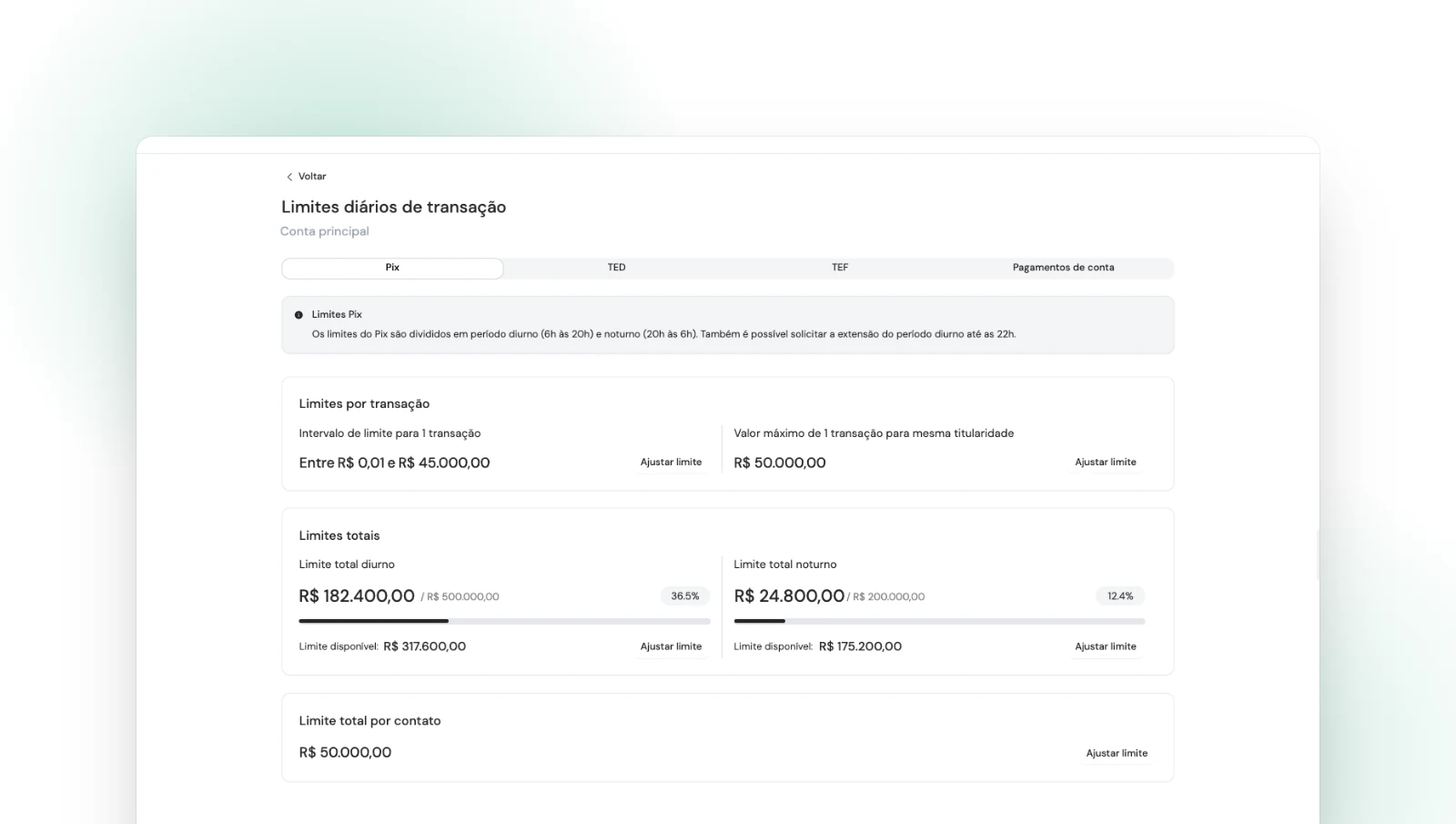
Veja o limite de cada conta, ajuste quando precisar e peça mais sem sair da tela.
Olá, temos novidades para a sua operação!
Nesta atualização o foco foi tirar da fila de atendimento o que você já podia decidir sozinho. Os limites de transação de cada conta bancária agora ficam visíveis na plataforma, com o quanto já foi usado no dia, e você mesmo ajusta o valor dentro da faixa aprovada para a sua empresa. Se precisar de mais do que essa faixa permite, a solicitação sai da mesma tela.
Junto com isso, as telas que o seu time abre todo dia ganharam um desenho novo: as listagens, o detalhe das transações e a área de cartões.
Confira mais detalhes:
1. Listagens e detalhe de transação com um desenho novo
Revisamos todas as telas de listagem da plataforma. A tabela ficou mais clara: colunas com mais respiro, status em destaque, filtros ativos sempre à vista e o seletor de período logo acima da lista, com o intervalo já aplicado.
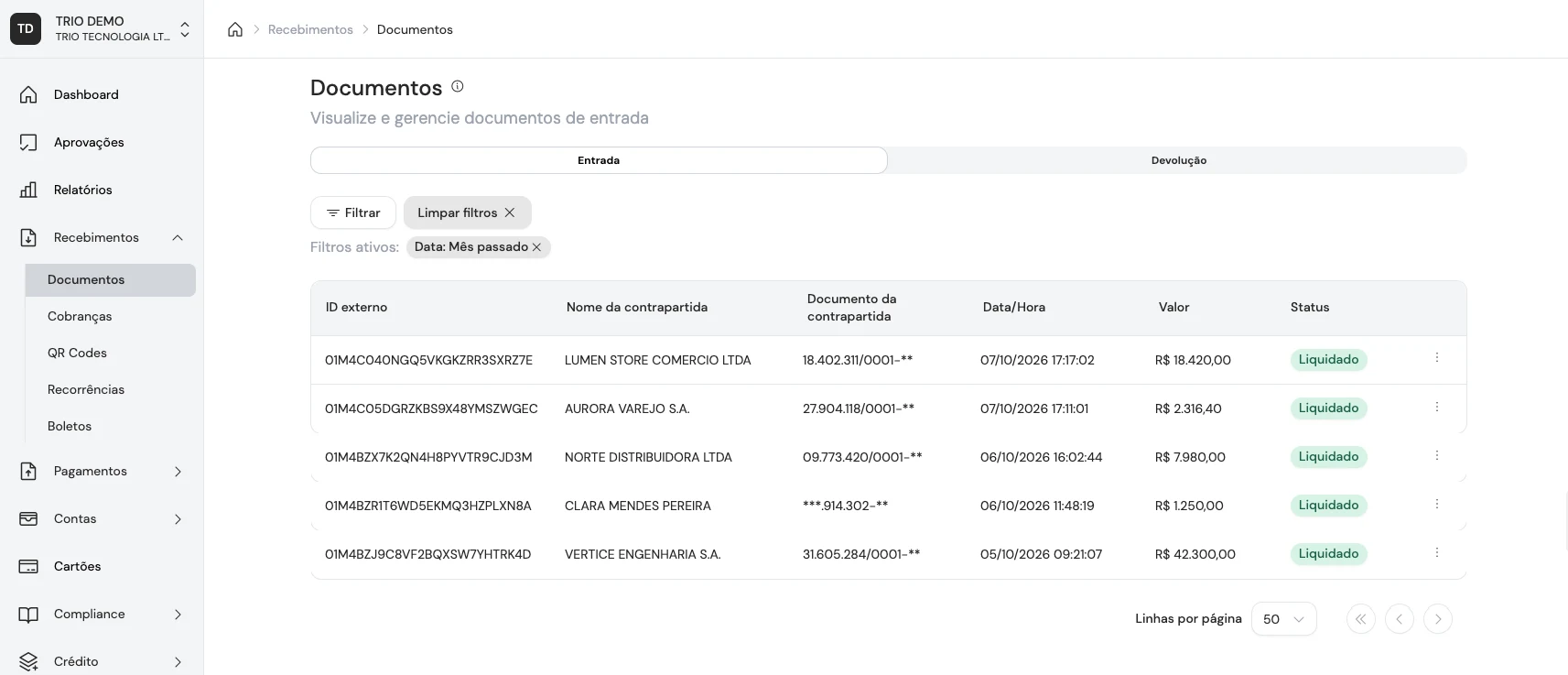
As listagens da plataforma: filtros ativos à vista, status em destaque e a mesma leitura em todos os módulos.
O detalhe de cada transação seguiu o mesmo caminho. O valor abre a tela, os dados de identificação ficam em uma linha só — ID externo, conta bancária, forma de pagamento, contrapartida e status — e os estágios do pagamento aparecem em ordem, com data e hora de cada passo. Abaixo, as transações, as informações do pagamento, as devoluções e os eventos, cada bloco abrindo e fechando conforme você precisa.
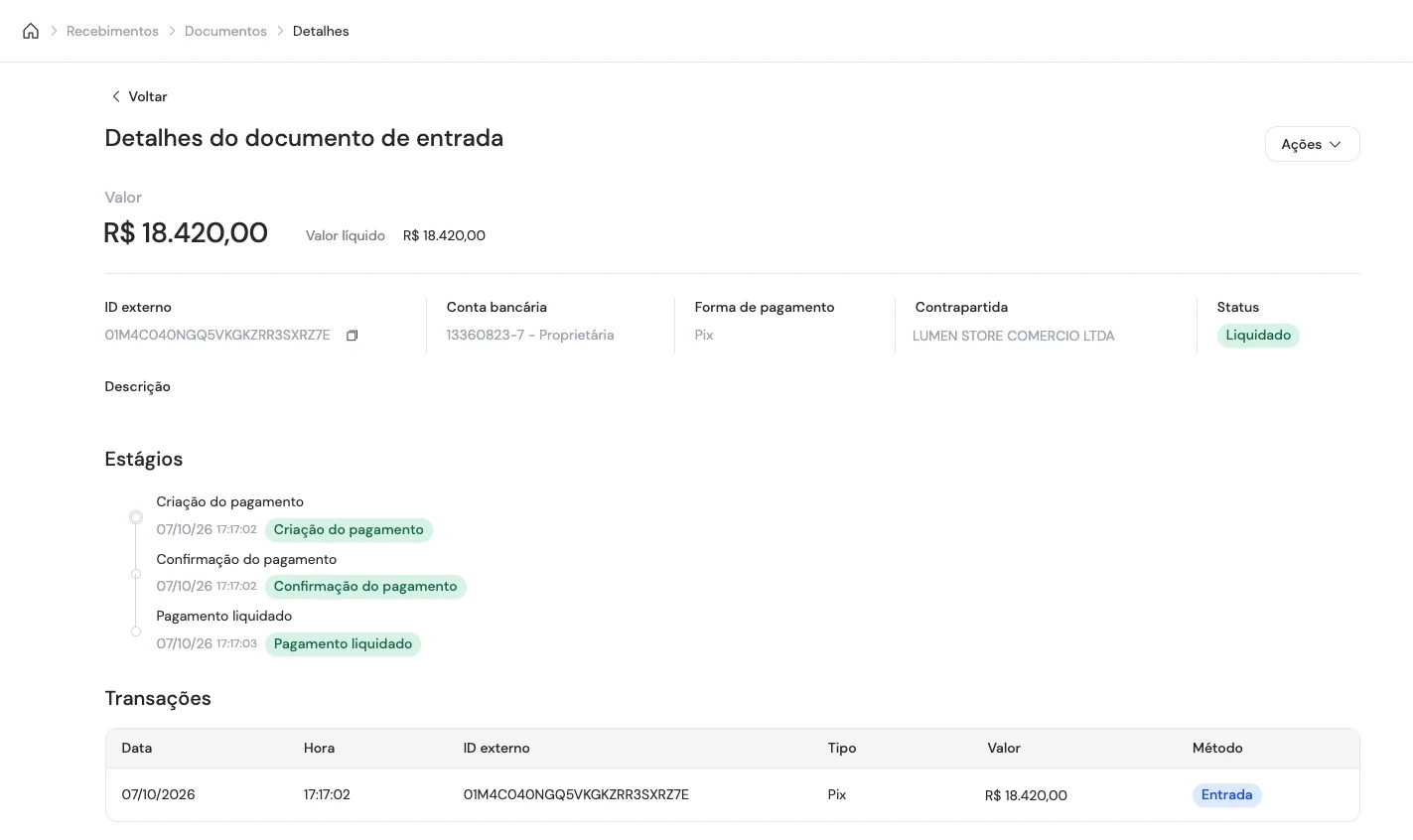
O detalhe de um recebimento: o valor, a identificação em uma linha e cada estágio do pagamento com hora.
2. Uma nova área de cartões
A tela de cada cartão foi remodelada. No topo, o gasto total, o que ainda está pendente de confirmação e o saldo disponível, com a barra mostrando quanto do saldo já foi usado. Ao lado, o cartão. Abaixo, os dados para usar na compra, os botões de adicionar saldo e gerenciar, e as abas de transações e controle de gastos.
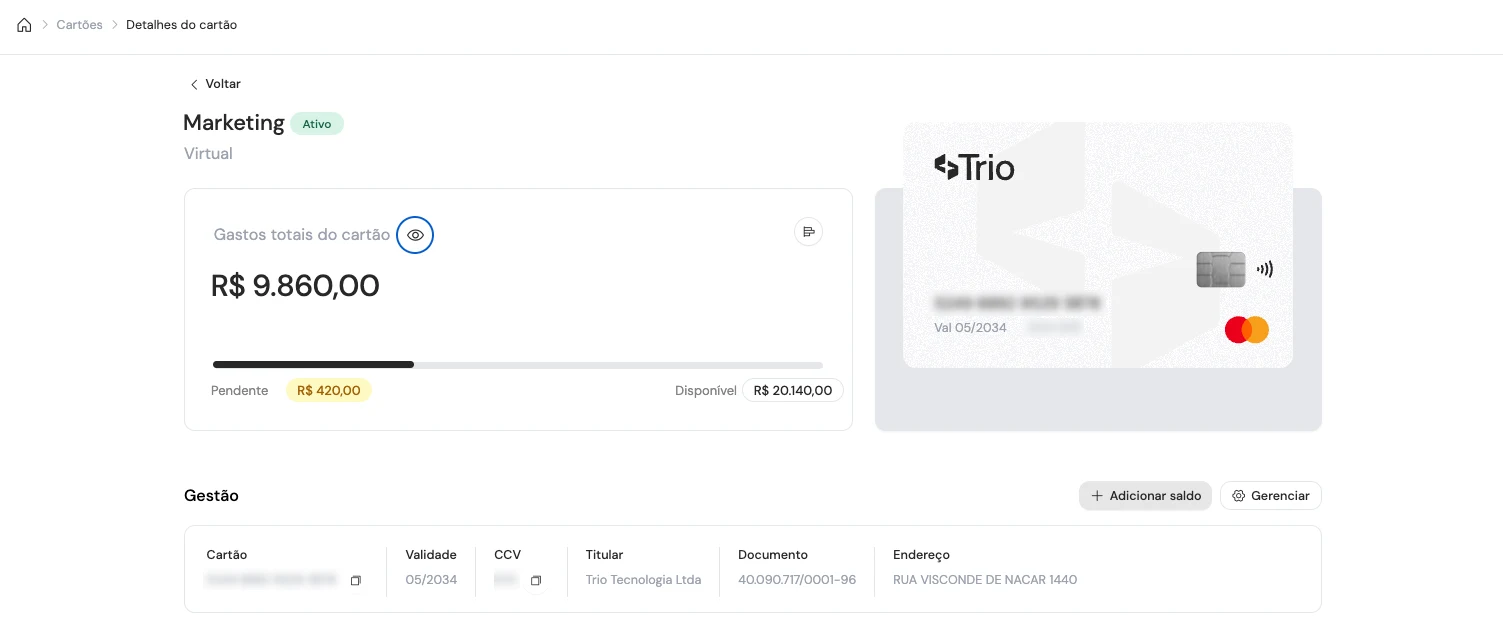
A tela do cartão: gasto, pendente e disponível no topo; os dados do cartão logo abaixo.
3. Os limites de cada conta, agora visíveis
Até aqui, saber o limite de uma conta exigia perguntar para a Trio. Agora a tela Gestão de limites mostra tudo, separado por tipo de transação: Pix, TED, TEF e pagamentos de conta.
Em Pix, você vê o intervalo permitido para uma transação, o valor máximo para transferência entre contas do mesmo titular, o limite total do período diurno e do noturno — com o quanto já foi usado no dia e quanto ainda resta — e o limite total por contato.
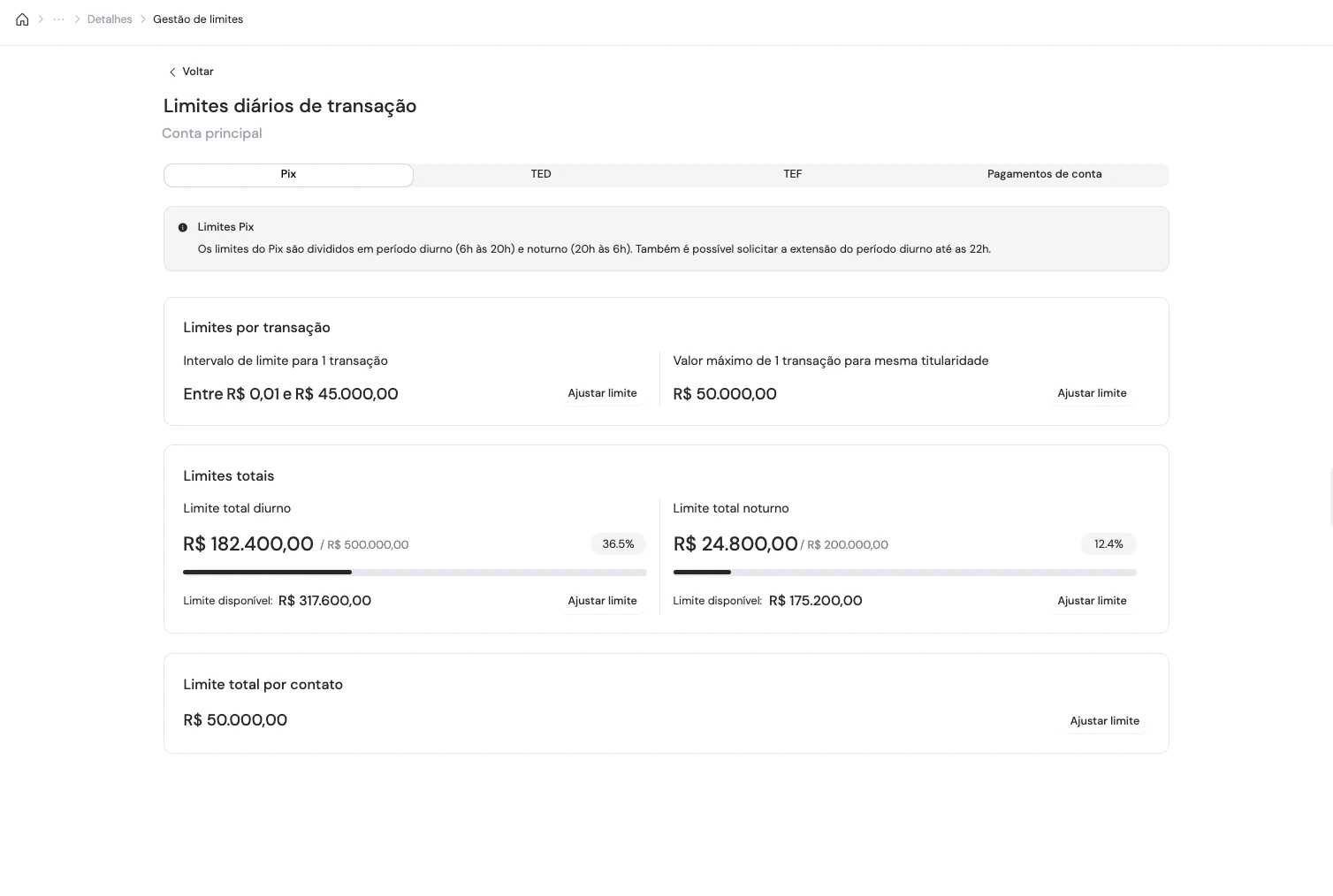
Os limites de Pix da conta: usado, disponível e o percentual de cada período.
4. Você mesmo ajusta o limite
Cada limite tem um botão Ajustar limite. Você define o novo valor pela barra ou digitando, dentro da faixa já aprovada para a sua empresa, e salva. O novo valor passa a valer na hora, já na próxima transação. Sem chamado, sem e-mail, sem esperar retorno.
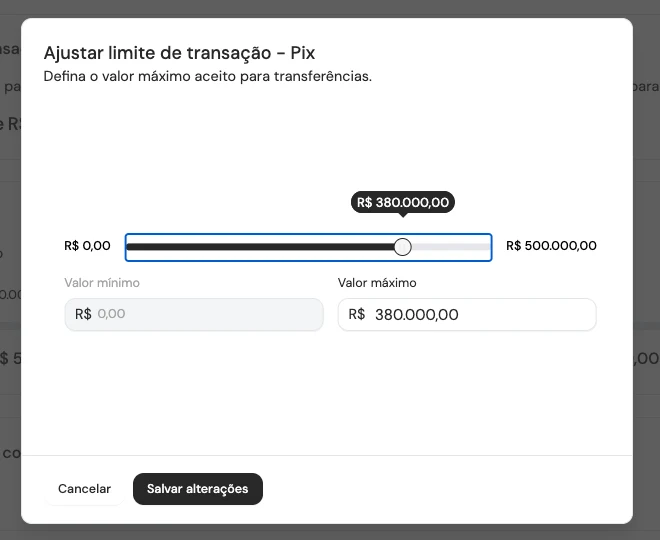
Ajuste pela barra ou digite o valor. O mínimo e o máximo da faixa aparecem nas pontas.
5. Precisa de mais do que a faixa permite? Solicite na mesma tela
Quando o valor de que você precisa passa do teto da faixa aprovada, a própria tela abre a solicitação de aumento. Você pede ali, sem procurar outro canal, e acompanha a análise pela própria tela. Quando a Trio conclui, você recebe uma notificação com a aprovação ou a recusa. A mesma tela também permite solicitar a extensão do período diurno do Pix até as 22h.
6. Onde encontrar
Entre em Contas › Contas bancárias, abra a conta e clique em Ações › Gestão de limites.
Esperamos que tenha gostado das novidades!
Até a próxima,
Time Trio